Showing posts with label Excel. Show all posts

MENGHITUNG JUMLAH KARAKTER PADA MICROSOFT EXCEL MENGGUNAKAN FUNGSI/RUMUS LEN


Fungsi LEN merupakan salah satu fungsi Excel yang masuk dalam kategori fungsi TEXT yang digunakan untuk menghitung jumlah karakter sebuah teks.

Karakter yang dihitung oleh fungsi LEN excel ini termasuk jumlah huruf, angka maupun tanda baca semisal spasi, koma, titik dan lain-lain.

Cara menggunakan fungsi LEN adalah sebagai berikut:


  • Pada cell G4 masukkan =LEN(E4) lalu tekan ENTER Perhatikan gambar dibawah ini )
  • Maka akan terlihat jumlah karakter yang ada di cell E4 adalah 104. Perhatikan gambar dibawah ini )


Demikian pembahasan singkat Fungsi LEN kali ini mudah-mudahan bermanfaat....
Baca selengkapnya

Rumus Penjumlahan, Pengurangan, Pembagian, Perkalian dan Mencari Rata-Rata Pada Excel


Pada kesempatan kali ini saya akan memberikan penjelasan bagaimana cara menggunakan rumus penjumlahan, pengurangan, perkalian dan pembagian menggunakan aplikasi Microsoft Excel. Tidak usah panjang lebar, mari kita langsung saja pelajari penggunaannya di bawah ini.

Rumus Penjumlahan

Dalam penggunaan rumus penjumlahan dengan Excel terdapat dua pilihan, pertama menggunakan operator plus (+) dan yang kedua menggunakan Fungsi SUM.

1. Penjumlahan menggunakan operator plus (+)
    Ex.
  • Pada cell B3 masukkan angka 50 dan pada cell C3 masukkan angka 50
  • Kemudian pada cell E3 masukkan rumus =B3+C3 lalu tekan ENTER
  • Maka hasilnya adalah 100.

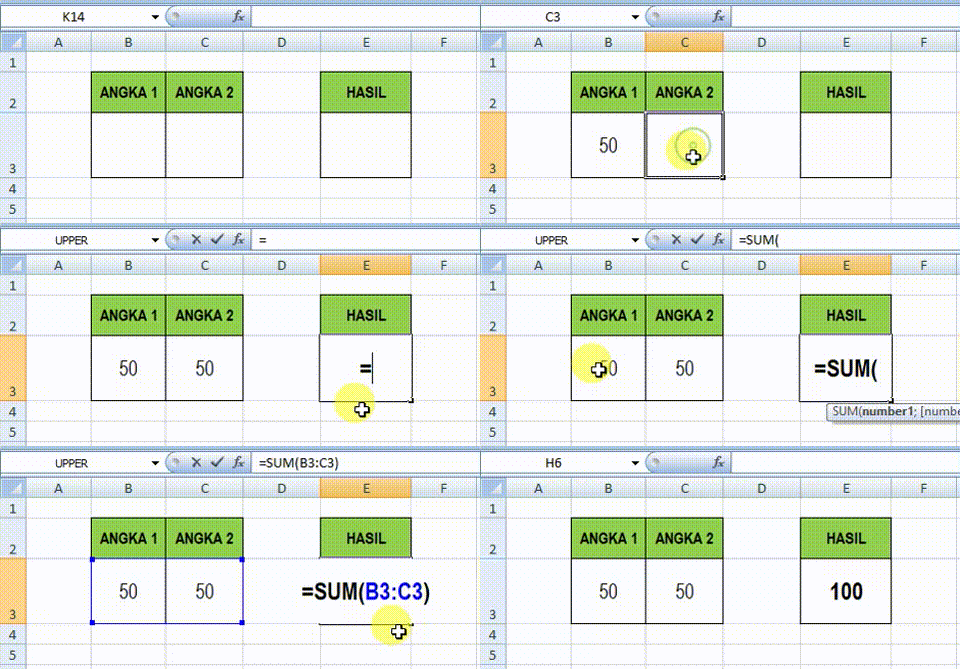
2. Penjumlahan menggunakan Fungsi SUM
    Ex.
  • Pada cell B3 masukkan angka 50 dan pada cell C3 masukkan angka 50
  • Kemudian pada cell E3 masukkan rumus =SUM(B3:C3) atau block cell B3 dan C3 lalu tekan ENTER. [ jangan lupa tutup kurung nya ]
  • Maka hasilnya adalah 100.

Rumus Pengurangan

Dalam penggunaan rumus pengurangan di Microsoft Excel, tidak ada fungsi atau formula khusus yang bisa digunakan untuk melakukan operasi pengurangan, mungkin karena dalam pengurangan biasanya tidak melibatkan banyak data. 

Untuk melakukan operasi pengurangan di Microsoft Excel cukup menggunakan operator minus (-).

Ex.
  • Pada cell B5 masukkan angka 50 dan pada cell C5 masukkan angka 10
  • Kemudian pada cell E5 masukkan rumus =B5-C5 lalu tekan ENTER
  • Maka hasilnya adalah 40.

Rumus Perkalian

Untuk menggunakan rumus Perkalian di program Microsoft Excel ada 2 cara, pertama menggunakan operator asterisk (*) dan yang kedua menggunakan formula PRODUCT.

1. Perkalian menggunakan operator asterisk (*)
    Ex.
  • Pada cell B3 masukkan angka 50 dan pada cell C3 masukkan angka 2
  • Kemudian pada cell E3 masukkan rumus =B3*C3 lalu tekan ENTER
  • Maka hasilnya adalah 100.

2. Perkalian menggunakan Fungsi PRODUCT
    Ex.
  • Pada cell B3 masukkan angka 50 dan pada cell C3 masukkan angka 2
  • Kemudian pada cell E3 masukkan rumus =PRODUCKT(B3:C3) atau block cell B3 dan C3 lalu tekan ENTER. jangan lupa tutup kurung nya ]
  • Maka hasilnya adalah 100.

Rumus Pembagian

Untuk melakukan operasi pembagian data dalam microsoft Excel caranya adalah dengan menggunakan operator slash (/).

Ex.
  • Pada cell B3 masukkan angka 100 dan pada cell C3 masukkan angka 2
  • Kemudian pada cell E3 masukkan rumus =B3/C3 lalu tekan ENTER
  • Maka hasilnya adalah 50.

Rumus Mencari Rata-rata

Untuk melakukan operasi pencarian rata-rata dalam microsoft Excel caranya adalah dengan menggunakan fungsi AVERAGE.


Ex.
  • Pada cell J3 masukkan rumus =AVERAGE(D3:I3) atau block cell D3 dan I3 lalu tekan ENTER. jangan lupa tutup kurung nya ]
  • Maka hasilnya adalah 89,5.

Semoga bermanfaat dan selamat mencoba......
Baca selengkapnya

KOMPONEN-KOMPONEN PADA MICROSOFT EXCEL 2007


Pada saat kita memulai Excel, akan muncul sebuah dokumen kosong. Mulai dari sini, Anda dapat menambahkan data, mengubah tampilan data, meminta Excel meringkas data, atau menemukan informasi dalam file bantuan Excel. Pada dokumen kosong tersebut terdapat komponen yang harus diketahui. Berikut akan dibahas tentang Komponen-komponen Microsoft Excel 2007 yang dilengkapi dengan keterangan dan fungsinya.

Yuk langsung saja kita bahas. Perhatikan gambar di bawah ini....


Keterangan :


1.  Tombol Office (Office Button)
Merupakan pengganti menu File pada Microsoft excel versi sebelumnya. Tombol office berisi perintah-perintah standar untuk mengoperasikan file dokumen, seperti membuka,menyimpan, menutup, menutup dokumen, dan sebagainya.

2.  Baris Tab (Tabs)
Merupakan bagian yang berbentuk tabulasi dan berisi serangkaian group yang memuat beberapa tobol perintah untuk mengoperasikan Microsoft Excel.

3.  Group
Terletak di bawah Tab dan berisi sederetan tobol-tombol perintah dalam Microsoft Excel untuk menjalankan suatu proses tertentu dengan cara mengklik tombol-tombol perintah tersebut.

4.  Quick Acces Toolbar
Tombol-tombol dalam toolbar ini memiliki keistimewaan khusus, yang terletak di bagian sudut kiri atas lembar kerja. Tombol-tombol perintah dalam Quick Acces Toolbar dapat dimodifikasi sesuai kebutuhan, terutama beberapa tombol perintah yang sering digunakan.

5.  Title Bar
Berisi teks Microsoft Excel atau nama workbook yang aktif.

6.  Minimize Button
Berguna untuk mengubah bentuk window aktif menjadi sebuah ikon atau meminimalkan ukuran jendela lembar kerja Microsoft Excel.

7.  Maximize Button
Berguna untuk memaksimalkan ukuran jendela lembar kerja Microsoft Excel.

8.  Restore Button
Berguna untuk mengembalikan besar layar pada kondisi terakhir yang sudah pernah ada sebelumnya.

9.  Close
Berguna untuk menutup dokumen atau keluar dari Microsoft Excel.

10.  Tombol Dialog (Dialog Box Launchers)
Terletak di bagian kanan nama group yang berguna untuk membuka kotak dialog dengan perintah-perintah yang lebih lengkap dan kompleks.

11.  Tabulasi Sheet
Merupakan lembar kerja utama dari Microsoft Excel yang berfungsi untuk menampung seluruh data dan formula yang akan digunakan sebagai sumber data pembentuk table laporan.

12.  Navigasi Sheet
Merupakan sederetan tobol perintah yang berfungsi untuk pindah antar sheet yang aktif.

13.  Tombol Pengatur Tampilan Lembar Kerja
Berguna untuk mengatur tampilan dokumen dalam lembar kerja.

14.  Zoom Level
Berguna untuk mengatur ukuran tampilan dokumen dalam lembar kerja.

15.  Nama Box
Kotak yang berisi referensi sel yang sedang aktif.

16.  Formula Bar
Berisi yang memuat isi sel yang sedang aktif.

17.  Pointer (Active Cell)
Sel merupakan suatu bagian terkecil dari workbookyang dapat diisi dengan data (bias berupa angka,teks, atau formula/rumus). Sel yang aktif mempunyai border tag lebih tebal dari sel-sel lain. Sekumpulan sel yang bersebelahan disebut range.

18.  Baris Penggulung Tegak (Vertikal scroll Bar)
Berfungsi untuk menggeser layar ke atas atau ke bawah.

19.  Baris Penggulung Mendatar (Horizontal Scroll Bar)
Berfungsi untuk menggeser layar ke kanan atau ke kiri.

20.  Insert Worksheet
Berfungsi untuk menambah atau menyisip worksheet (lembar kerja ) baru.

Oke gan cukup sampai sini dulu, semoga bermanfaat......
Baca selengkapnya

PENGENALAN, SEJARAH DAN KEGUNAAN MICROSOFT EXCEL


Sebelum belajar excel lebih jauh, saya kira tidak ada salahnya mengenal, mengetahui Sejarah dan Keguanaan Microsoft Excel terlebih dahulu sebagai tambahan wawasan kita.

PENGENALAN TENTANG MICROSOFT EXCEL

Microsoft Excel, MS Excel, Microsoft Office Excel atau lebih sering kita sebut sebagai Excel saja merupakan sebuah program aplikasi lembar kerja spreadsheet yang dibuat dan didistribusikan oleh Microsoft Corporation untuk sistem operasi Microsoft Windows dan Mac OS.

Oleh sebab itu syarat utama untuk bisa menggunakan program aplikasi excel ini, komputer yang anda gunakan harus sudah terinstal sistem operasi (operating sistem) Windows atau Mac terlebih dahulu.

Microsoft Excel merupakan satu dari sekian banyak Program Aplikasi yang terdapat dalam paket aplikasi perkantoran Microsoft Office yang dikhususkan untuk pengolahan angka (Aritmatika). Apabila anda bekerja dalam hal pengolahan angka maka aplikasi program excel inilah yang tepat untuk anda gunakan. Namun demikian tidak hanya itu saja sebab Excel juga dapat kita manfaatkan untuk hal-hal lain lebih dari itu.

Salah satu hal yang membuat aplikasi Excel cukup terkenal adalah kelengkapan fitur Formulas dan Functions yang mungkin lebih kita kenal dengan istilah rumus excel.

Formula dan fungsi ini digunakan untuk membantu anda dalam mengerjakan beragam proses perhitungan data secara cepat dan semi otomatis.

Formula excel bisa anda gunakan dalam perhitungan yang sederhana hingga yang kompleks, baik untuk data berbentuk angka, data teks, data tanggal, data waktu, atau kombinasi dari data-data tersebut.

Pada Microsoft excel kita bekerja dengan system workbook, sedangkan di dalam workbook terdapat worksheet atau lembar kerja yang biasanya cukup kita sebut sheet saja. Jika workbook adalah sebuah buku maka worksheet adalah lembaran-lembaran kertas dalam buku tersebut.

Pada worksheet ini kita bekerja dengan menggunakan kolom dan baris yang membentuk kotak kecil-kecil berupa sel-sel (cells) tempat kita memasukkan data.

Penjelasan lebih detail tentang istilah-istilah ini akan kita bahas pada panduan berikutnya.

SEJARAH MICROSOFT EXCEL

Microsoft Excel pertama kali diluncurkan pada tahun 1985 namun hanya tersedia untuk sistem operasi Mac OS atau Macintosh dan itupun masih hanya bernama Excel, tanpa Microsoft di depannya.

Pada awal peluncuran Excel tersebut , microsoft sempat dituntut perusahaan-perusahaan lainnya yang juga bergerak pada bidang finansial dan juga mengeluarkan produk yang dinamai Excel . Pada akhir tuntutan itu Microsoft dikalahkan perusahaan tersebut dan barulah sepenuhnya berganti nama menjadi Microsoft Excel .

Setelelah penuntutan itu Microsoft tidak terlalu mengambil masalah itu, malah akhirnya pihak Microsoft membeli nama software dari perusahaan penuntut tersebut untuk memastikan tidak ada masalah persoalan nama Excel tersebut .

Pada tahun 1987 microsoft meluncurkan Excel untuk sistem operasi Windows yang dinamakan Excel versi 2.0. Microsoft Excel berhasil mendahului pesaing beratnya pada waktu itu untuk jenis aplikasi sejenis, yakni lotus 1-2-3 yang terlambat mengeluarkan versi windowsnya dan masih menggunakan MS-DOS.

Pada tahun 1988 Excel akhirnya berhasil total menggeser pesaingnya itu pada pasar dan menjadi salah satu software spreadsheet yang sangat populer dan handal.

Ketika pertama kali dibundel ke dalam Microsoft Office pada tahun 1993, Microsoft pun mendesain ulang tampilan antar muka yang digunakan oleh Microsoft Word dan Microsoft PowerPoint untuk mencocokkan dengan tampilan Microsoft Excel, yang pada waktu itu menjadi aplikasi spreadsheet yang paling disukai. Keberhasilan Microsoft ini membuat mereka selalu berkembang dan terus mengeluarkan versi-versi terbaru sampai sekarang.

Sejak tahun 1993, Excel telah memiliki bahasa pemrograman Visual Basic for Applications (VBA), yang dapat menambahkan kemampuan Excel untuk melakukan automatisasi di dalam Excel dan juga menambahkan fungsi-fungsi yang dapat didefinisikan oleh pengguna (user-defined functions/UDF) untuk digunakan di dalam worksheet.

Dalam versi selanjutnya, bahkan Microsoft menambahkan sebuah integrated development environment (IDE) untuk bahasa VBA untuk Excel, sehingga memudahkan programmer untuk melakukan pembuatan program buatannya. Selain itu, Excel juga dapat merekam semua yang dilakukan oleh pengguna untuk menjadi macro, sehingga mampu melakukan automatisasi beberapa tugas. VBA juga mengizinkan pembuatan form dan kontrol yang terdapat di dalam worksheet untuk dapat berkomunikasi dengan penggunanya. Bahasa VBA juga mendukung penggunaan DLL ActiveX/COM, meski tidak dapat membuatnya.

Versi VBA selanjutnya menambahkan dukungan terhadap class module sehingga mengizinkan penggunaan teknik pemrograman berorientasi objek dalam VBA

Fungsi automatisasi yang disediakan oleh VBA menjadikan Excel sebagai sebuah target virus-virus macro. Ini merupakan problem yang sangat serius dalam dunia korporasi hingga para pembuat antivirus mulai menambahkan dukungan untuk mendeteksi dan membersihkan virus-virus macro dari berkas Excel. Akhirnya, meski terlambat, Microsoft juga mengintegrasikan fungsi untuk mencegah penyalahgunaan macro dengan menonaktifkan macro secara keseluruhan, atau menngaktifkan macro ketika mengaktifkan workbook, atau mempercayai macro yang dienkripsi dengan menggunakan sertifikat digital yang tepercaya.

Sampai versi 11.0 (Microsoft Excel 2003), Microsoft Excel masih memakai ekstensi .xls, namun mulai pada versi 12.0 (Microsoft Excel 2007) Microsoft Excel mengenalkan ekstensi baru yakni .xlsx yang dianggap tersebut lebih baik dari ekstensi sebelumnya.

FUNGSI DAN KEGUNAAN MICROSOFT EXCEL

Microsoft Excel memiliki banyak sekali fungsi dan kegunaan, antara lain:

Bidang Akuntansi

Contoh dari penggunaan program microsoft excel dalam bidang akuntansi adalah menghitung jumlah laba/rugi suatu perusahaan, mencari besarnya keuntungan selama satu periode, menghitung gaji karyawan, dan lain sebagainya.

Kalkulasi Matematis

Kalkulasi matematis digunakan untuk mencari data dari hasil penjumlahan, pengurangan, perkalian dan pembagian, serta berbagai macam variasinya.

Pengelolaan Data

Pemanfaatan Excel untuk pengelolaan data yaitu untuk pengelolaan data base statistik, mencari nilai tengah, rata-rata, dan pencarian nilai maksimum serta nilai minimum sebuah data dan lain sebagainya.

Pembuatan grafik

Excel dapat digunakan untuk membuat grafik, misalnya grafik perkembangan jumlah penduduk selama satu tahun, grafik perkembangan jumlah siswa pada lembaga pendidikan, grafik kunjungan siswa ke perpustakaan, grafik kelulusan siswa, dan lain sebagainya.

Operasi Tabel

Dengan jumlah baris pada microsoft excel yang mencapai 1.084.576 dan jumlah kolom 16.384, maka anda tidak akan merasa kesulitan apabila melakukan input data yang membutuhkan jumlah kolom dan baris yang sangat banyak.


Sekian dulu untuk artikel pengenalan tentang microsoft excel ini. Untuk mengenal lebih jauh tentang microsoft excel anda bisa baca artikel pada Wikipedia atau pada website resmi Microsoft Excel.

Baca selengkapnya